#その他
*2025/9/30に書いた文章です
GPT-5は本当に賢い
普段GPTを使うのはコーディングか長いドキュメントを読む時が一番多いんだけどもっとカジュアルな用途でも使うこともある
「メイドさんたちのシフトをGPTを使って簡単にカレンダーにまとめる」とか
毎月橙幻郷とみのやの人たちが各々でシフトを頑張ってあげてくれるんだけど、 (いつもありがとう!感謝!)
お店に行く日とか前日とかに毎度毎度今日(明日)は誰がいるんだっけ?ってみんなのアカウントを徘徊するのはとても面倒だからできるならまとめておきたい
(ブックマークしていたとしても何人ものシフトスケジュールを見て、いる/いないを確認するのは面倒…)
カレンダーにシフトをまとめるにしてもいちいち手でみんなのスケジュールを打ち込んでいくのはたとえ1人分のスケジュールを打つのさえ割りと労力かかる…
ってことで最近はGPTを使って楽に比較的楽にスケジュールをまとめてる
(1年くらい前にも同じようなことやろうとしたことあったけどその時はAIが今ほど賢くなかったから微妙だった…いや、本当にAIの進化のスピードが早すぎる…)
手順としては
- シフトの画像を準備(ダウンロード or スクリーンショット)
- GPTにその画像と後述するプロンプトを与えて .ics 形式のファイルを出力してもらう
- Google Calendar に .ics ファイルをインポート
手順の1番目は説明の必要もないから省略して2番目と3番目の作業について実際に画像付きで説明
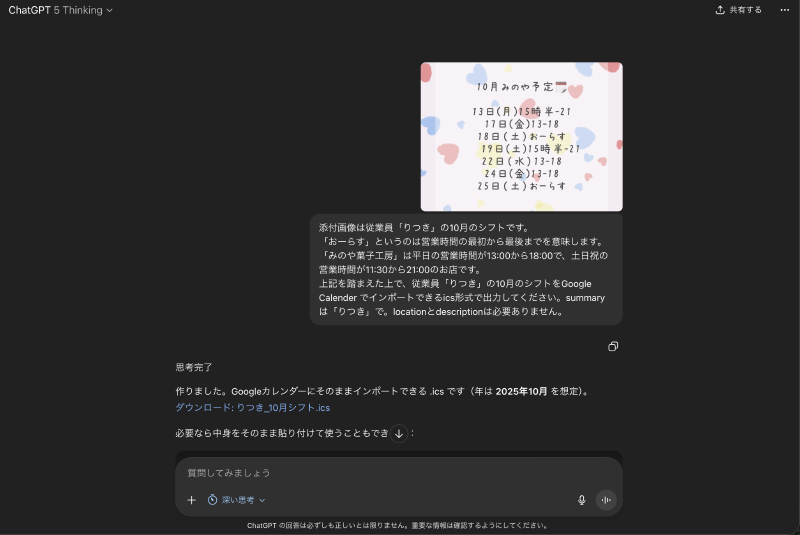
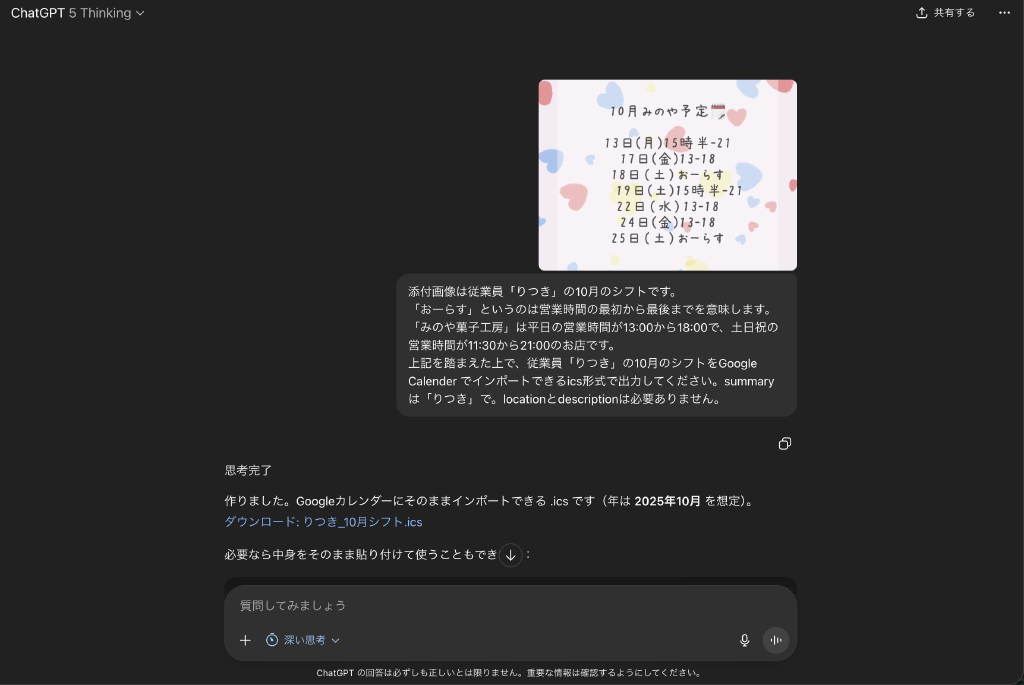
2番目の作業はGPTに画像と指示を与えてシフトをまとめてもらうわけだけどその際に複数あるGPTモデルから選択する必要がある
Fig. 1. では Auto, Instant, Thinking, Pro の中から Thinking を選んで実行した
まあ、Pro が一番賢いんだけど思考時間が長いってのとスケジュールまとめるだけならそこまで賢いモデルを選ばなくてもいい(たぶん Auto でも大丈夫だと思う)
それからモデルに与えるプロンプトについては
- だれのシフト
- 店名(橙幻郷 or みのや)
- 営業時間
- 用語の説明(「おーらす」とか「オープン」とか人によって表記が違うからこれは必ず説明する)
- 出力形式(今回は Google Calendar にインポートするから .ics)
くらいの情報が入っていればいいかな?これで手順の2番目の作業が完了
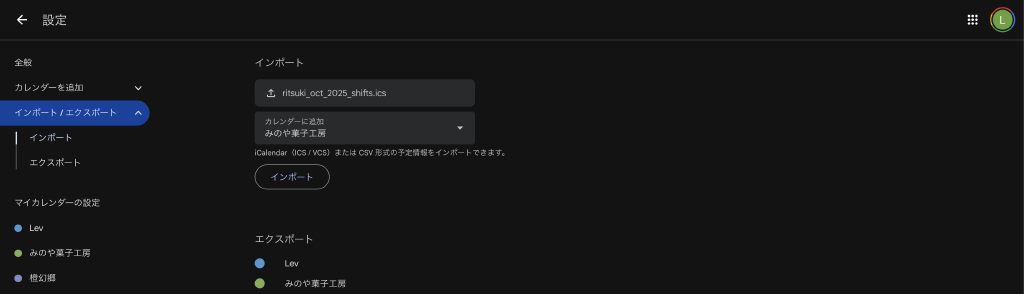
手順の3番目の作業については Fig. 2. にあるように Google Calendar のマイカレンダーの中からシフトを読み込みたいカレンダーを選択してインポート画面まで移動する
インポートするファイルとインポート先のカレンダーに、GPTに生成してもらったシフトのファイル(.ics)とみのや菓子工房のカレンダーとをそれぞれ指定して「インポート」ボタンを押して完了
これでみんなのシフトが比較的労力かからずまとめられるし、毎度毎度シフト表とにらめっこしなくてもよくなる (本当は Agent 使って全自動でやりたい…)
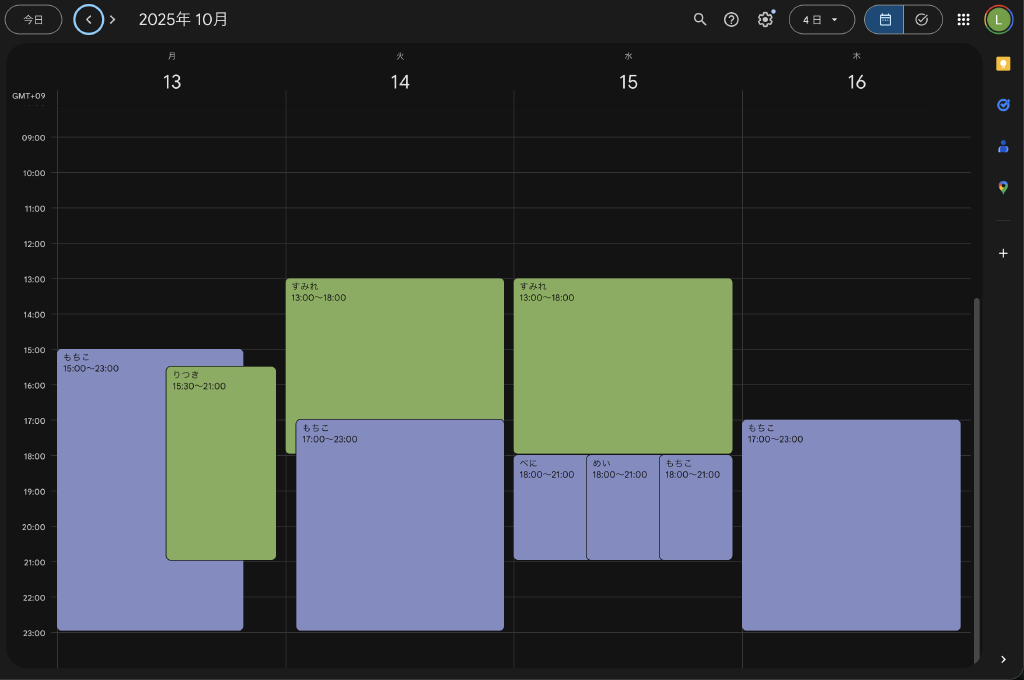
例えば Fig. 3. は Google Calendar の4日表示のスクリーンショットだけど、
だれが何日のどの時間帯にいるか一目でわかっていいよね!!!
最後にもう一度、いつもシフトあげてくれてありがとう